ユーザー向け機能紹介【セキュアブラウザ編】
いつもCACHATTO公式ブログをご覧いただきまして誠にありがとうございます。
今回は、日頃からCACHATTOをスマートフォンでご利用いただいているユーザー様に、もっと便利に利用できる機能を紹介します。
この記事で、ご紹介するのは「ユーザー設定」についてです。
※以下機能は、CACHATTO管理者の許可設定が必要となります。必要に応じて管理者へご相談ください。
ユーザー設定とは
メールの受信通知や表示設定、パスワードに至るまで、ユーザー自身でCAHCATTOに関する設定をカスタマイズいただけます。
例えば、メールの受信通知時のフィルタリングを設定することで、
重要な受信メールのみ通知を行い、大事な連絡を見逃すこともありません。

ユーザー設定を設定する場所
①CACHATTOのログイン後のTOPページメニュー内で設定アイコンをタップします。
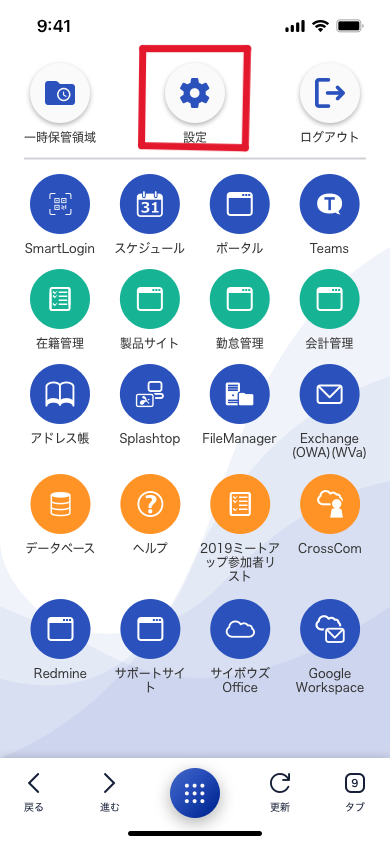
②TOPページからユーザー設定用の画面が表示されます。

ユーザー設定用の画面では、設定可能な項目がアイコンで表示され、それぞれ設定を行うことができます。
※管理者様の事前設定で表示される項目は異なります。
ユーザー設定ページの各アイコンについて
アイコンについてはそれぞれ以下の設定ができます。

メールの通知設定が可能です。ONまたはOFFに設定すると、スマートフォンに通知メールとプッシュ通知が届きます。詳細は以下に記載しています
- ONの場合…通知フィルタリングに設定しいた内容に当てはまらないメールが通知されます。
- OFFの場合…通知フィルタリングに設定した内容に当てはまるメールが通知されます。
- STOPの場合…通知されません。
メール連携機能を使用する際の表示方法の設定ができます。
CACHATTOやメールサーバーへのログインなどで使用するパスワードの設定ができます。
CACHATTOでメール送信時に自分宛BCCをしようするさいのメールアドレスの設定ができます。
メール送信時の署名の編集ができます。
メール受信通知をしようする際のフィルタリングの設定ができます。
ONにすると、入力した内容が含まれている場合は送信しません。OFFにすると、送信します。
前回CACHATTOにログインした日時を表示できます。
通知メールを使用する際のメールアドレスの設定ができます。
最後に
ユーザー自身で設定ができる「ユーザー設定」についてご紹介しました。
いつも使うCACHATTOだからこそ、各利用スタイルにあわせて細かな設定ができるtということは業務の効率化にも繋がっていきます。
CACHATTOで何かわからないことがありましたらユーザー向けFAQを公開していますので、是非こちらもご覧ください。