動作が重い、遅い場合の改善方法まとめ【Splashtop for CACHATTO】
Splashtop for CACHATTOは、CACHATTO独自のセキュリティ機能を追加したリモートデスクトップです。

高速の画面転送による、操作性の高さが特徴です。
高い操作性によって、繊細な作業が必要とされるデザイン業や設計業でも、多くの企業にご利用いただいています。
そんなSplashtop for CACHATTOですが、ご利用されている設定や環境によって、多少なりとも操作性に差が出てきてしまいます。
さらに快適にSplashtop for CACHATTOをご利用いただくために、操作性改善の方法をご紹介します。
基本的な機能向上(アプリケーションのバージョンアップ)

- Splashtop for CACHATTOおよび Splashtop Streamer は、最新バージョンほど安定性や機能が向上しています。
- それぞれのアプリが最新でない場合は、アップデートしてください。
CPUの使用率が高い、画質が悪い(画面キャプチャ設定)
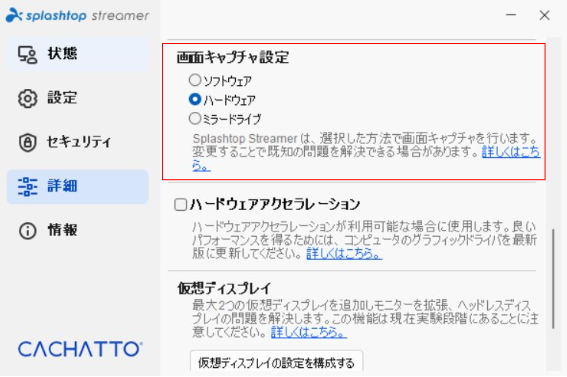
本設定によりCPUの使用率が高かったり、映っている画面が非表示になったり、ぼやけたりする等の事象が解消される場合があります。
Splashtop Streamer の「画面キャプチャ設定」を切り替えることで設定できます。
※操作手順:Splashtop Streamer アプリ >「詳細」タブ >「画面キャプチャ設定」>該当の項目をチェック
※PC環境によって最適な設定は異なるため、切り替えてお試しください。
参考FAQ(※閲覧にはCACHATTOサポートサイトへのログインが必要です)
Splashtop Streamerの「画面キャプチャー設定」とは? – CACHATTOサポートセンター
回線状況が不安定(フレームレートの設定)
フレームレートの設定により、利用中の環境に適した、操作を実現できます。

<フレームレート高>
電波の安定した環境では、なめらかな操作感を実現します。
<フレームレート低>
電波の不安定な環境等で、通信量を抑え、安定した接続ができるようになります。
※操作手順:リモート接続中の画面上部「表示オプション」メニューをクリック>フレームレートを選択
参考記事
動作が重い、遅いと感じる方は必見。Splashtop for CACHATTOを快適にご利用いただくための「フレームレート設定」のポイント | CACHATTO公式ブログ
操作が重い、カクカクする(ハードウェアアクセラレーション)
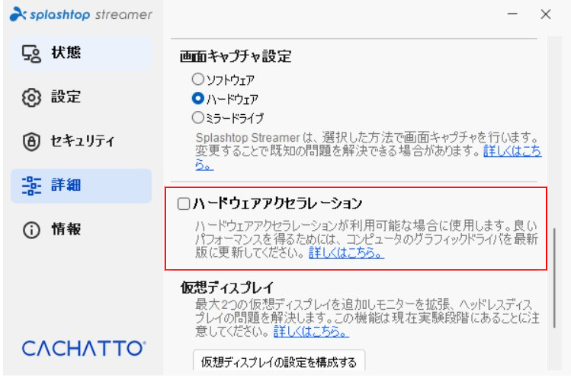
本機能では、転送データの処理に端末のグラフィックカードを使用し、CPUの負荷を軽減します。
これにより、リモートセッションでのパフォーマンスが向上する場合があります。
※操作手順:Splashtop Streamer アプリ >「詳細」タブ >「ハードウェアアクセラレーション」にチェック
画面がぼやける、文字がにじんでいる(ビデオレンダリングオプション)
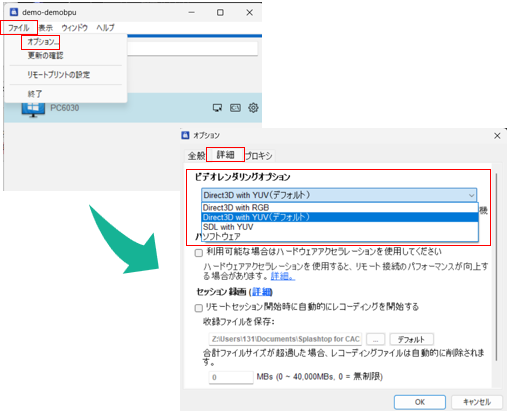
利用中の操作画面の内容がぼやけたり、文字がにじんだ場合には、
「ビデオレンダリングオプション」を変更することで解消される事例がございます。
※操作手順:ユーザーログイン後の接続先一覧ウィンドウ>「ファイル」>「オプション」>「詳細」タブ>「ビデオレンダリングオプション」のタブより該当の項目へ変更
さいごに:その他の方法について
ご利用環境を整備いただくことでも、動作の遅さなどを解消し、快適な操作をおこなっていただけます。
以下は、参考までに、いくつかの例を挙げさせていただきました。
ネットワーク環境の確認
- インターネット回線が安定しており、十分な速度があるかを確認してください。
- 回線が不安定な場合は、モデムやルーターの再起動をお試しください。
- 以下の点も併せてご確認ください:
- VPN アプリが動作していないこと(Splashtop の通信に干渉する可能性があります)
- Proxy、Firewall、外部通信制御、MDM、セキュリティソフト、hostsファイル等で、Splashtop の利用に必要な通信先(IPやFQDN)が許可されていること
有線接続の利用
- 無線(Wi-Fiやテザリング)よりも、有線LAN接続の方が通信は安定しやすくなります。
- 無線利用時に遅延が発生する場合は、有線LANケーブルでの接続をお試しください。
PCの性能・リソース状況の確認
- 両方のPCで十分なスペックがあるか、ディスクやメモリに余裕があるかを確認してください。
- タスクマネージャーでCPU使用率やメモリ使用状況を確認し、特定のプロセスが高負荷をかけていないかを確認してください。
- セッション中は不要なアプリを終了させ、Splashtopアプリのみを動作させると改善する場合があります。
- 両方のPCを再起動してから接続するのも有効です。
ソフトウェア・ドライバの更新
- GPU(グラフィックボード)のドライバを最新版に更新してください。
- Windows OSを最新バージョンにすることで、GPUドライバや関連モジュールも更新される場合があります。
Streamer側PCのディスプレイ状況
- 一部の端末では、画面が認識されない(ヘッドレス状態)と画面転送に影響することがあります。
- 以下の点を確認してください:
- ノートPCの場合:ディスプレイの蓋を開けた状態にする
- デスクトップPCの場合:本体にモニターを接続し、電源を入れておく