CACHATTOのログイン認証方式を解説
いつもCACHATTO公式ブログをご覧いただきましてありがとうございます。
CACHATTOをご利用の際には、パスワード認証や端末個体認証(端末ID認証)を組み合わせて、安全にご利用いただくことができます。

今回はCACHATTOのログイン認証方式についてご紹介します。
※本記事はCACHATTO、CACHATTO Cloudが対象となります。新しくリリースされたCACHATTO Oneについては認証方式が異なりますので、別途詳細については弊社CACHATTOサポートセンターまでお問合せください。
CACHATTO Oneについての関連記事はこちらハイブリッドワークプラットフォーム「CACHATTO One」 | CACHATTO公式ブログ
パスワード認証
パスワード認証とは

CACHATTO SecureBrowserを利用する為に必須であるユーザーアカウントの認証です。
ユーザーはアカウントの基本情報を入力した後、ログイン画面上でパスワードの入力を行います。
パスワードの有効期限の設定も可能なため、定期的にパスワードを変更する必要のある運用にも対応しています。
また、複数回のパスワード入力間違いをした場合にユーザーアカウントを自動的に利用停止する設定も可能です。
※画像はCACHATTO SecureBrowser for iOSとなります。
スマートフォンの機種によっては生体認証(指紋・顔)の利用も可能です。
※初回ログイン時はパスワード入力必須
ユーザーアカウントの認証は以下の4つの方式に対応しています。
固定パスワード認証

■あらかじめ設定したパスワードを入力
■パスワードには以下の設定を行うことも可能
- 使用禁止リストの設定
- 変更時に同じパスワードを禁止
- 最小桁数の設定
- 単純な文字列(1111等)の禁止
ワンタイムパスワード認証

■乱数表を利用した入力方式
■あらかじめ設定されたパスワードに対応する数字+PINを入力
■キーロガー防止に効果があり
■機器紛失のリスクやユーザーによる事前準備の必要がない
AD/LDAP認証
■ActiveDirectoryのユーザー情報を利用可能
■ADパスワードをSecureBrowserから変更することも可能
■ADパスワードの有効期限ポリシーにも対応
Microsoft Entra ID認証

■Microsoft Entra ID利用したログイン認証が可能
■ログイン画面からMicrosoftのサインイン画面にリダイレクトされ、認証を行います。
パスワード認証の設定についてはCACHATTO管理者マニュアルP84~をご参照ください。
※閲覧にはCACHATTOサポートサイトへのログインが必要です。
端末個体認証 (端末ID認証)
多要素の認証を組み合わせる場合として利用端末の制限も可能です。基本的な3つをご紹介します。
端末個体認証とは

認証サーバーでログインを行った際に、認証サーバーで端末の情報を読み取り「端末ID」としてユーザーアカウントへ登録を行います。
登録された端末IDのみログインが可能となります。
端末IDについてはユーザーアカウントあたり最大8IDまでの登録が可能です。
共用端末ID登録機能
個人の端末以外にも、会社の共用端末でCACHATTOをご利用の場合に「共用端末ID登録機能」もご利用可能です。
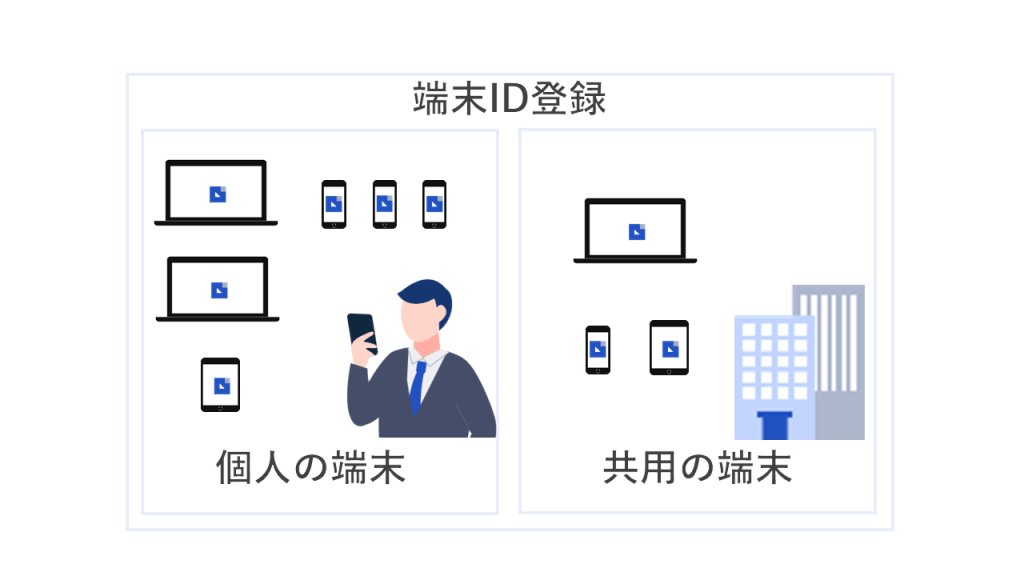
“共用の端末も登録したいが、個人の端末で最大8IDまで登録したい"という場合には「共用端末ID登録機能」と併用いただくことで、登録できる端末の増やすことができます。
※本機能は管理画面内の端末の事前登録が必要です。
端末個体認証と組み合わせることで、1ユーザーアカウント当たり、8端末+αの端末数で利用することが可能です。
端末事前登録機能
ユーザーアカウントごとにあらかじめ登録した端末のみCACHATTOを使用できるようにします。
アプリケーション上で発行されたデバイス登録コードを事前にユーザーアカウントへ登録します。

デバイス登録コードとユーザーアカウントを紐づけることで、事前にCACHATTOを利用する端末を把握することができ、より安全にご利用いただけるようになります。
※本機能は管理画面内のセキュリティポリシーで有効化しておくことで、登録が行えます。
各種設定についてはCACHATTO管理者マニュアルをご参照ください。
端末個体認証(端末ID認証)設定…P122~ 共用端末ID登録機能…P98~
※閲覧にはCACHATTOサポートサイトへのログインが必要です。
アプリロック

上記のログイン認証方式と組み合わせることで、より安全にCACHATTOのご利用が可能です。
端末操作で、一定時間無操作だった際やCACHATTO SecureBrowser以外のタスクが立ち上がった際に、自動的にロックがかかります。
※設定でアプリロック機能を有効にしている場合に本画面が表示されます。
※画像はCACHATTO SecureBrowser for iOSとなります。
CACHATTO SecureBrowserを開いたまま端末を紛失してしまった場合でも、自動的にロックがかかるので情報漏洩のリスクを減らせます。
最後に
今回紹介した認証機能は基本的な「パスワード認証」「端末ID認証」となります。
CACHATTOにはその他に「アプリケーションの利用バージョン制限」や「ウィルス対策ソフトのインストール状況による制限」等の様々な、認証を備えています。
こちらについては今後のブログでご紹介していきます。
より安全、快適にCACHATTOをご利用いただく為に、会社のポリシーに沿って認証を組み合わせてご利用いただくことをオススメいたします。